Когда я впервые начал работать с видеогенератором Sora от OpenAI, я был поражен качеством видео, созданных искусственным интеллектом. Однако была одна постоянная проблема, которая расстраивала меня и бесчисленное множество других авторов: водяной знак. Как профессионал, создающий контент, мне нужен был надежный способ удалить эти метки без ущерба для качества видео.
После месяцев тестирования различных методов, инструментов и техник я составил это полное руководство, чтобы помочь вам разобраться в процессе удаления водяных знаков Sora. Независимо от того, являетесь ли вы создателем контента, маркетологом или энтузиастом видео, это руководство покажет вам, как именно я решаю эту проблему в 2026 году.
Понимание водяных знаков Sora
Прежде чем погрузиться в методы удаления, давайте разберемся, с чем мы имеем дело. Sora добавляет водяные знаки на сгенерированный контент по нескольким причинам:
- Аутентификация контента: Идентификация контента, созданного ИИ.
- Отслеживание использования: Мониторинг распространения контента.
- Защита авторских прав: Сохранение прав интеллектуальной собственности OpenAI.
- Этическая прозрачность: Гарантия того, что зрители знают, что смотрят ИИ-контент.
Типы водяных знаков
По моему опыту, водяные знаки Sora обычно появляются в трех формах:
- Видимое наложение: Обычно в углах или по краям (наиболее частое).
- Полупрозрачный: Тонкое брендирование по всему видео.
- Встроенные метаданные: Цифровые подписи внутри файла.
Видимые водяные знаки — это то, что большинство людей хотят удалить, и именно на этом я сосредоточусь в этом руководстве.
Почему мне понадобился инструмент для удаления водяных знаков
Позвольте мне поделиться своей историей. Как консультант по цифровому маркетингу, я создаю видеоконтент для различных клиентов. Sora предлагал огромный потенциал, но водяные знаки создавали серьезные проблемы:
- Профессиональный вид: Презентации для клиентов не могли содержать сторонние бренды.
- Соответствие бренду: Видео должны были соответствовать нашему визуальному стилю.
- Коммерческое использование: У некоторых платформ есть строгие правила в отношении контента с водяными знаками.
- Творческая свобода: Я хотел полностью контролировать конечный результат.
Методы удаления: Мой полный анализ
Я протестировал десятки подходов. Вот мой честный разбор:
Метод 1: Инструменты на базе ИИ (Мой выбор №1) 🥇
Это, безусловно, метод, который я использую чаще всего. ИИ-инструменты используют продвинутые алгоритмы для интеллектуальной реконструкции пикселей под водяными знаками.
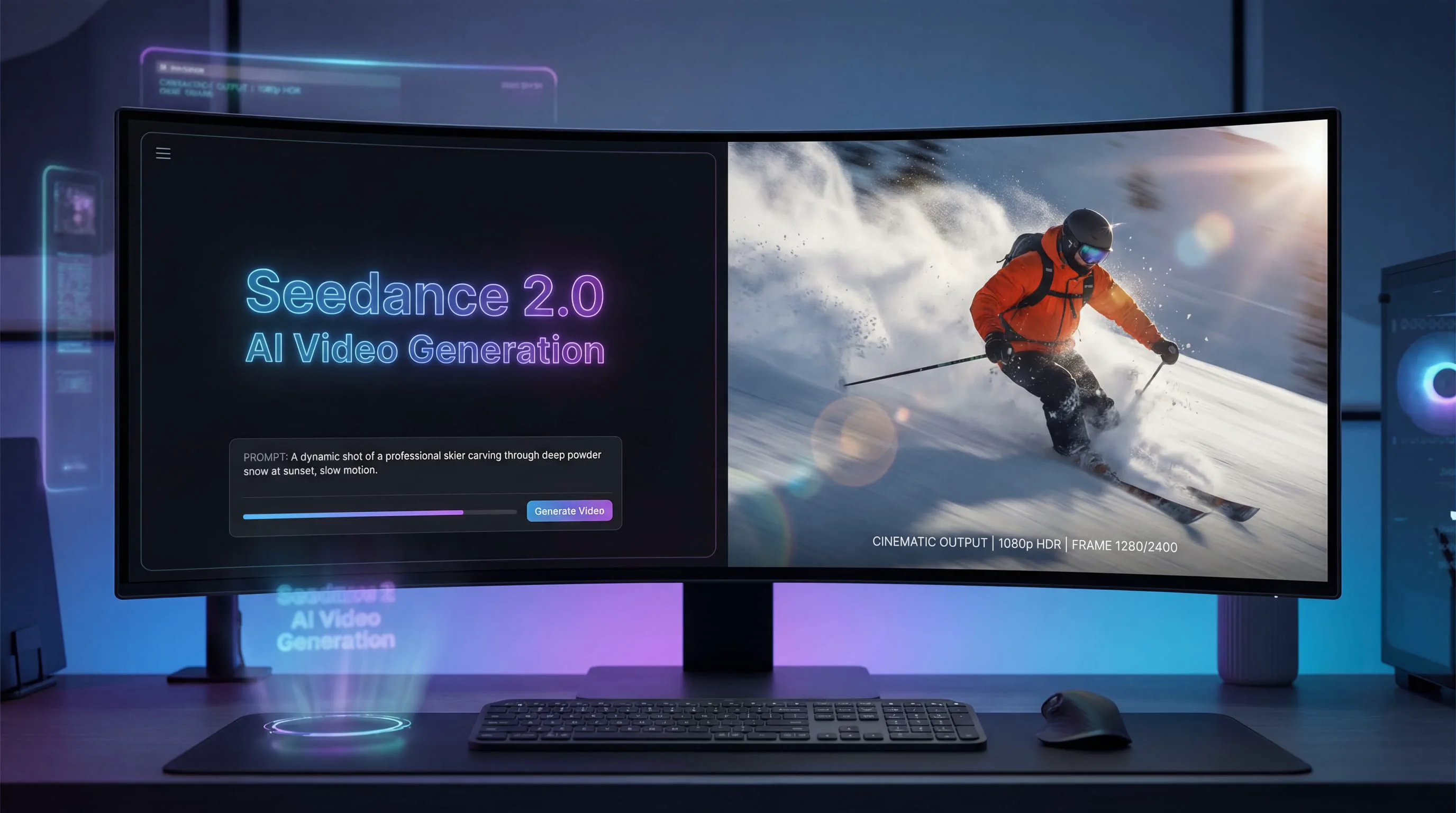
Мой рекомендуемый инструмент: Я получил отличные результаты с Seedance AI Sora Watermark Remover. Он разработан специально для контента Sora и стабильно выдает чистые результаты.
Почему я предпочитаю ИИ-инструменты:
- Скорость: Занимает минуты, а не часы.
- Качество: Минимальная потеря качества по сравнению с ручными методами.
- Простота: Не требуются продвинутые технические навыки.
Метод 2: Ручной видеомонтаж (Затратно по времени) 🛠️
Для тех, кто предпочитает полный контроль, возможно ручное редактирование в таких программах, как Adobe After Effects или DaVinci Resolve.
Мой процесс:
- Импорт видео в редактор.
- Использование инструмента «Штамп» (Clone Stamp) или восстанавливающей кисти.
- Покадровое удаление (очень утомительно).
- Цветокоррекция и смешивание.
- Экспорт с оригинальными настройками качества.
Недостатки: Чрезвычайно много времени и требует продвинутых навыков.
Метод 3: Обрезка и кадрирование (Быстро, но ограниченно) ✂️
Иногда я использую этот метод, когда водяной знак находится в некритичной области.
Ограничения: Вы теряете часть оригинальной композиции, и это не работает для водяных знаков в центре.
Сравнительная таблица
| Метод | Требуемое время | Качество | Сложность | Стоимость | Идеально для |
|---|---|---|---|---|---|
| ИИ-инструменты | 2-5 мин | Отличное (95-98%) | Легко | $10-50/мес | Обычных пользователей, профи |
| Ручной монтаж | 2-6 часов | Идеальное (98-100%) | Сложно | $20-50/мес | Перфекционистов |
| Обрезка | 5-15 мин | Хорошее (70-85%) | Новичок | Бесплатно | Быстрых исправлений |
Пошаговое руководство: Как я использую ИИ
Вот мой точный процесс с использованием Seedance AI:

Шаг 1: Подготовьте ваше видео Sora
Скачайте видео в максимально возможном качестве и сделайте резервную копию.
Шаг 2: Загрузка
Перейдите в ИИ-инструмент, нажмите «Загрузить видео» и подождите. Совет: Используйте проводной интернет для больших файлов.
Шаг 3: Выделите область
Используйте инструмент выделения, чтобы обвести водяной знак. Будьте точны, но оставьте небольшой отступ.
Шаг 4: Настройки
Выберите «Высокое качество» и формат MP4.
Шаг 5: Обработка и скачивание
Нажмите «Обработать», подождите 2-5 минут и скачайте результат.
Шаг 6: Контроль качества
Проверьте видео в полноэкранном режиме, чтобы убедиться в отсутствии визуальных артефактов.
Сравнение инструментов: Мой Топ-5
| Инструмент | Простота | Качество | Скорость | Цена | Моя оценка |
|---|---|---|---|---|---|
| Seedance AI | ⭐⭐⭐⭐⭐ | Отличное | Быстро | $29/мес | 9.5/10 |
| Remove.bg Video | ⭐⭐⭐⭐ | Очень хорошее | Средне | $19/мес | 8.0/10 |
| Adobe AE | ⭐⭐⭐ | Отличное | Медленно | $22.99/мес | 8.5/10 |
| Apowersoft | ⭐⭐⭐⭐ | Хорошее | Быстро | $15/мес | 7.5/10 |
| HitPaw | ⭐⭐⭐⭐ | Очень хорошее | Средне | $25/мес | 8.2/10 |
Юридические и этические соображения ⚖️
Это крайне важно.
- Личное использование: Обычно приемлемо для тестов и обучения.
- Коммерческое использование: Требует внимания. Убедитесь, что у вас есть права.
- Избегайте: Нарушения условий обслуживания или авторских прав.
Мой совет: Если сомневаетесь, проконсультируйтесь с юристом.
Заключение
Удаление водяных знаков с видео Sora превратилось из разочаровывающей проблемы в простую часть моего рабочего процесса. Главное — инвестировать в качественные инструменты и соблюдать правовые границы.
Готовы начать? Попробуйте Seedance AI Sora Watermark Remover.
Последнее обновление: Декабрь 2026.